Grand Theft Auto VI speichern: wie speichert man in GTA 6?
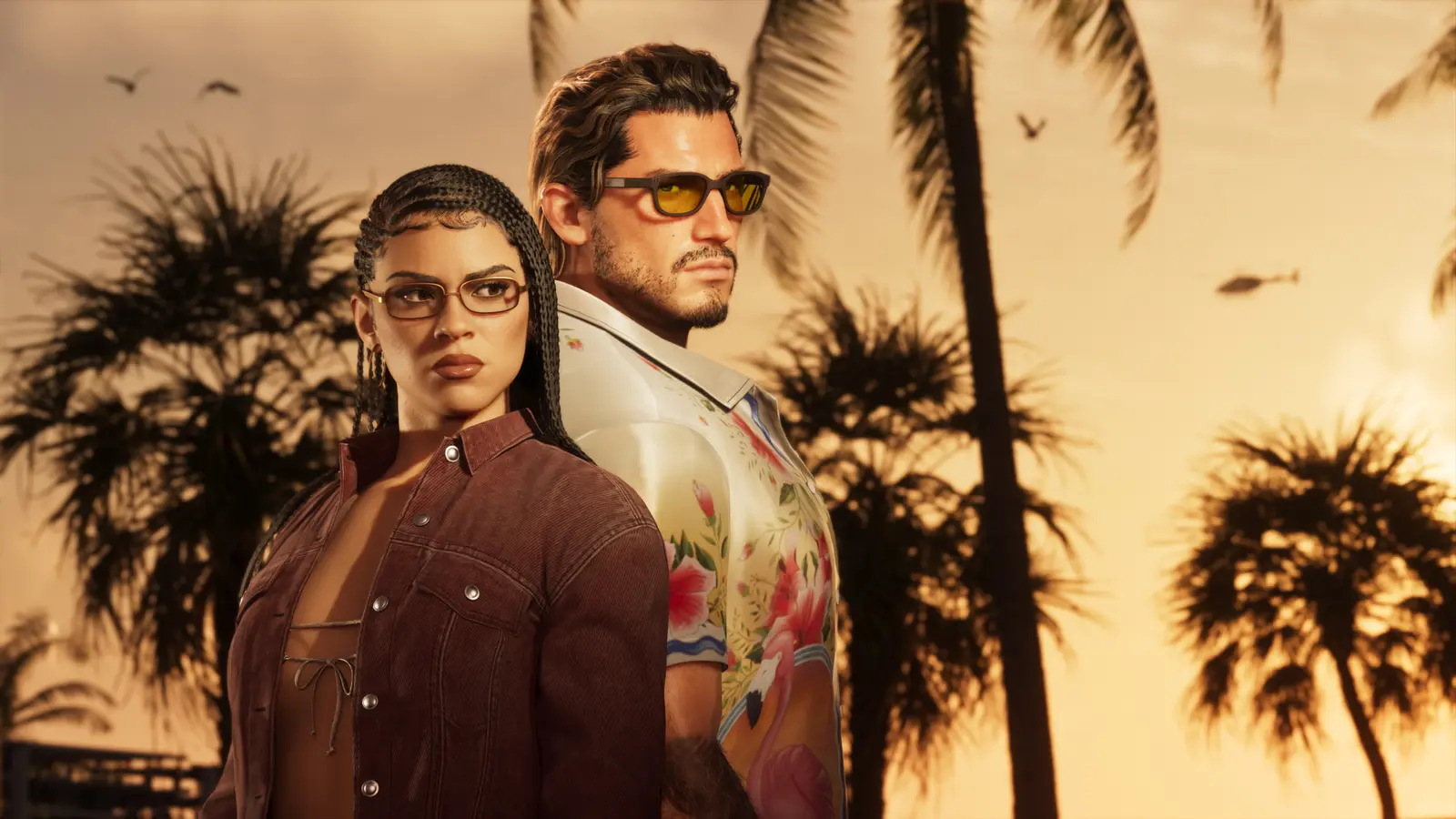
In GTA VI speichert das Spiel nach wichtigen Missionen automatisch. Für alles andere öffnest du das Pausenmenü, gehst auf den Reiter Game und wählst Speichern.
Wie speichert man in GTA 6? Die kurze Antwort
In Grand Theft Auto VI speicherst du auf zwei Wegen. Das Spiel speichert nach wichtigen Missionen automatisch. Für alles andere öffnest du das Pausenmenü, gehst auf den Reiter Game und wählst Speichern. Dort suchst du dir einen Speicherplatz aus.
Du brauchst kein Safehouse, um zu speichern. Das Speichern im Pausenmenü funktioniert überall im freien Spiel. Safehouses sind für etwas anderes da: schlafen, um die Nacht zu überspringen und Health und Stamina aufzufüllen, und Geld verstauen.
Manuell speichern auf der PS5: Schritt für Schritt
Drücke auf der PS5 die Options-Taste, um das Spiel zu pausieren. Öffne dann den Reiter Game und wähle den Punkt Save. Jetzt siehst du die Liste der Speicherplätze und suchst einen aus. Bestätige mit X.
Auf Xbox ist es fast gleich: Menü-Taste, Reiter Game, Save. Der Vorgang dauert nur ein paar Sekunden. Danach kannst du weiterspielen oder das Spiel beenden.
15 Speicherplätze und der Auto-Save-Slot
Es gibt 15 manuelle Speicherplätze. Bei einem Punkt sind sich die Quellen nicht einig: KeenGamer, Tech4Gamers und GamesRadar+ schreiben, dass der Auto-Save einen zusätzlichen Slot belegt. VGC und GameSpot sagen, der Auto-Save nimmt einen der 15 Plätze weg. Eine offizielle Bestätigung dazu gibt es nicht.
Klar ist: Es gibt nur einen Auto-Save-Slot. Jeder neue Auto-Save überschreibt den vorherigen. Wenn du verschiedene Spielstände behalten willst, nutze die manuellen Plätze.
Wann GTA VI automatisch speichert
Das Spiel speichert nach Hauptmissionen der Story automatisch. Auch nach größeren Nebenmissionen setzt es einen Auto-Save. Kleine Aktivitäten im freien Spiel lösen keinen Auto-Save aus. Dazu gehören zum Beispiel ein Ladenüberfall oder kleinere Besorgungen.
GamesRadar+ schreibt außerdem, dass der Auto-Save auch nach Wasted oder Busted startet. Das gilt auch nach einigen größeren Begegnungen in der offenen Welt. Verlass dich trotzdem nicht nur darauf.
Wann du nicht speichern kannst
Während einer Mission kannst du nicht speichern. Das gilt auch im Kampf und wenn du einen Wanted Level hast. Auch in der Luft oder in Bewegung geht es nicht, zum Beispiel beim Sprung von einer Brücke.
Warte also, bis du wieder frei in der Welt unterwegs bist. Dann öffne das Pausenmenü und speichere. So vermeidest du, dass du Fortschritt verlierst.
Speichern im Prolog und im weiteren Spielverlauf
Im Prolog ist das manuelle Speichern ausgeschaltet. Es wird erst freigeschaltet, nachdem Jason nach Brians erstem Job wieder in seinem Haus am Hafen ist. Vorher hilft dir nur der Auto-Save.
Es gibt kein Mission Replay. Du kannst Missionen also nicht später noch einmal starten. Guides empfehlen deshalb, vor und nach jedem Kapitel einen manuellen Speicher anzulegen. Lege auch vor großen Story-Entscheidungen einen eigenen Speicher an.
Cheats, Beenden und unsichere Auto-Saves
Wenn du Cheats benutzt, ist das Speichern für diese Sitzung aus. Auch der Auto-Save funktioniert dann nicht mehr. Starte das Spiel neu, wenn du wieder normal speichern willst.
Mehrere Magazine wie Polygon, Kotaku und VGC berichten, dass der Auto-Save zum Start unzuverlässig sein kann. Speichere deshalb manuell, bevor du aufhörst. Laut GamesRadar+ gibt es keinen Aussteigen-Punkt im Spiel. Du schließt das Spiel über das Startmenü der Konsole, also speichere vorher.
So verlierst du keinen Fortschritt
Speichere am Anfang und am Ende jedes Kapitels. Nutze mehrere der 15 Plätze, statt immer denselben zu überschreiben. Vor großen Entscheidungen ist ein eigener Speicher besonders wichtig.
Falls du dir Grand Theft Auto VI als digitalen Code für die PS5 holst, zum Beispiel bei LevelKeys, wähle beim Checkout die Region, die zu deinem PlayStation-Account passt. Ein Code funktioniert nur auf einem Account aus derselben Region.